Pendahuluan: Kenapa Baca di Internet Bikin Pusing?
Zaman sekarang, tantangan belajar bahasa Inggris itu bukan karena kurang materi, tapi justru karena kebanyakan gangguan. Pas kita buka situs berita luar negeri, eh malah keganggu sama iklan kelap-kelip, video yang nyala sendiri, atau desain web yang berantakan. Ini bikin otak kita capek duluan sebelum sempat paham isinya.
Tapi tenang, tahu nggak kalau browser yang teman-teman pakai tiap hari—Microsoft Edge sama Google Chrome—punya “senjata rahasia”? Fitur Immersive Reader dan Reading Mode bukan cuma buat aksesibilitas doang, tapi bisa jadi asisten bahasa yang keren banget buat bikin kita makin fokus.
1. Microsoft Edge: Lab Bahasa di Genggaman
Microsoft Edge ini juara banget kalau soal fitur edukasi. Teman-teman bisa nyalain Immersive Reader tinggal pencet F9 atau klik ikon buku di address bar. Langsung deh tampilannya jadi bersih total!
- Grammar Tools (Alat Tata Bahasa): Ini fitur paling gokil. Teman-teman bisa warnai kata benda (nouns), kata kerja (verbs), sampai kata sifat (adjectives). Jadi, buat teman-teman yang belajar mandiri, struktur kalimat yang ribet jadi lebih gampang kelihatan polanya tanpa perlu buka buku grammar yang tebal.
- Syllables & Picture Dictionary: Edge bisa bantu teman-teman potong suku kata biar tahu cara bacanya. Plus, ada kamus gambar! Kalau ketemu kata benda yang asing, tinggal klik saja, nanti muncul gambarnya biar teman-teman lebih gampang ingat.
- Read Aloud Pakai AI: Suara naratornya nggak kayak robot kaku, tapi sudah pakai teknologi AI yang suaranya mirip manusia beneran. Enak banget buat latihan shadowing atau dengerin cara pengucapan yang bener.

2. Google Chrome: Simpel dan Audio yang Oke
Kalau Google Chrome lebih ke arah simpel tapi fungsional lewat Reading Mode dan fitur “Listen to this page”.
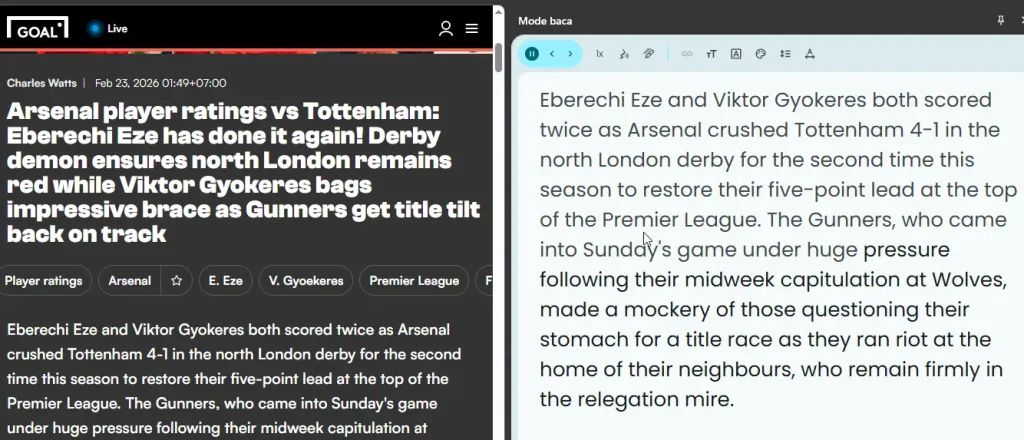
- Reading Mode (Mode Baca): Fitur ini bakal bersihin artikel dari iklan dan sidebar yang ganggu. Teman-teman tinggal buka panel samping, terus teksnya bakal muncul dengan rapi di situ.
- Artikel Jadi Podcast: Chrome punya fitur “Listen to this page” yang bisa bacain isi artikel dengan suara jernih. Meskipun fitur tata bahasanya belum selengkap Edge, audio di Chrome ini praktis banget buat teman-teman latihan listening sambil ngerjain hal lain.
Perbandingan Fitur: Mana yang Paling Cocok Buat Teman-teman?
Biar nggak bingung pilih yang mana, cek tabel perbandingan simpel ini ya:
| Fitur Utama | Microsoft Edge (Immersive Reader) | Google Chrome (Reading Mode) |
| Tampilan | Bersih total (satu layar penuh) | Panel samping (tetap lihat web asli) |
| Analisis Grammar | Ada (Noun, Verb, Adjective, dll) | Belum ada |
| Potong Suku Kata | Ada (Syllables) | Nggak ada |
| Kualitas Suara | Sangat natural (AI Neural) | Bagus & Jernih |
| Kamus Gambar | Ada (Picture Dictionary) | Nggak ada |
| Setting Teks | Lengkap banget (latar, font, spasi) | Dasar (ukuran font & warna latar) |
3. Tips Biar Belajarnya Maksimal
Coba deh teman-teman lakuin rutinitas 15 menit ini tiap hari:
- Teknik Shadowing: Pas suaranya nyala, teman-teman coba ikutin omongannya dengan suara lantang. Perhatiin penekanan katanya (word stress).
- Belajar dari Konteks: Daripada ngafalin daftar kata yang ngebosenin, mending teman-teman lihat gimana kata itu dipakai di berita atau artikel hobi teman-teman.
- Bikin Mata Nyaman: Jangan lupa ganti warna latarnya jadi sepia atau dark mode biar mata nggak cepat capek pas baca artikel panjang.
Kesimpulan: Mulai Aja Dulu!
Belajar bahasa Inggris itu nggak harus mahal. Pakai fitur di Edge atau Chrome saja sudah cukup banget buat bikin teman-teman makin jago secara gratis. Teknologi ini bakal terus makin pintar, jadi jangan sampai ketinggalan!
Yuk, buka satu artikel yang teman-teman suka sekarang, nyalain mode bacanya, dan rasain bedanya. Belajar jadi lebih asik, kan?


